

Se você precisa preservar CDs/DVDs antigos ou criar backups, gerar um arquivo ISO é a solução. Neste tutorial, ensino métodos grátis para Windows e Linux.
Quando isto é útil?
Converter CD’s e DVD’s em arquivos ISO é muito útil para duas finalidades: descartar as mídias originais e facilitar a instalação dos softwares contidos nelas (mídias físicas) em máquinas virtuais.
Mesmo que um dia seja necessário utilizar a mídia física, para instalar um sistema operacional em um computador físico (não virtual), é possível gerar a mídia física novamente utilizando estes mesmos programas.
Como fazer?
No Windows é necessário o Nero1 ou outro programa. Mas existe uma alternativa usando o Linux e um dos programas, Brasero (projeto do Gnome) ou K3B (projeto do KDE). O Brasero não consegue gravar discos com mais de 4.4 GB (overburning). O K3B consegue fazer overburn2 (setando esta opção).

Nero (para Windows – pago)
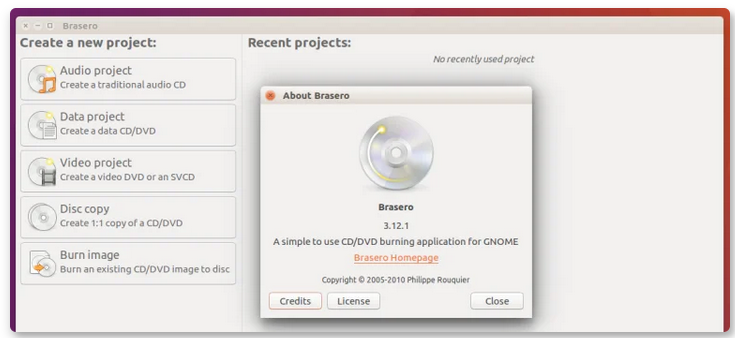
Brasero (opção em Linux)

K3b (opção em Linux com overburning)
Vamos assumir uma máquina Ubuntu criada no Virtualbox (máquina virtual).
OBS: No Virtualbox, se o CD/DVD não estiver montado, verificar na parte de baixo da janela do VB, se o CD/DVD está montado/configurado para o drive correto. Ao trocar o CD no drive, também é necessário desmarcar e remarcar o drive de CD/DVD na parte de baixo da janela do VB.
- Espaço em disco para gravação:
OBS: O passo seguinte é para ter espaço para gravar o ISO. Isto foi feito na máquina Virtual Box Ubuntu. Ela tem um disco extra de 20 GB para gravar imagens.
Se o espaço em disco não for suficiente, ele não libera o botão de gravação (solução: criar novo disco no VirtualBox para a máquina e depois de criada e copiada a imagem, excluir novamente):
- Com maquina desligada, criar um novo disco no Virtualbox
- Após bootar, abrir o Terminal
- dmesg | grep sd à Mostra os sda (já existente) e sdb (novo disco)
- fdisk -l /dev/sdb
| Disk /dev/sdb: 20 GiB, 5368709120 bytes, 10485760 sectors Units: sectors of 1 * 512 = 512 bytes Sector size (logical/physical): 512 bytes / 512 bytes I/O size (minimum/optimal): 512 bytes / 512 bytes |
- fdisk /dev/sdb
Command (m for help): p à Mostra situação atual
| Disk /dev/sdb: 20 GiB, 5368709120 bytes, 10485760 sectors Units: sectors of 1 * 512 = 512 bytes Sector size (logical/physical): 512 bytes / 512 bytes I/O size (minimum/optimal): 512 bytes / 512 bytes Disklabel type: dos Disk identifier: 0x9d0f769e |
Command (m for help): n à Cria nova partição
| Partition type p primary (0 primary, 0 extended, 4 free) e extended (container for logical partitions) |
Command (m for help): p à Primária
| Partition number (1-4, default 1): |
Command (m for help): 1 à Partição 1 do disco
| First sector (2048-10485759, default 2048): |
Command (m for help): em branco à TUDO
| Last sector, +sectors or +size{K,M,G,T,P} (2048-10485759, default 10485759): |
Command (m for help): em branco à TUDO
| Created a new partition 1 of type ‘Linux’ and of size 5 GiB. |
Command (m for help): w à Grava o que foi feito
| The partition table has been altered. Calling ioctl() to re-read partition table. Syncing disks. |
Command (m for help): ^C à Finaliza fdisk
- fdisk -l /dev/sdb
| Disk /dev/sdb: 20 GiB, 5368709120 bytes, 10485760 sectors Units: sectors of 1 * 512 = 512 bytes Sector size (logical/physical): 512 bytes / 512 bytes I/O size (minimum/optimal): 512 bytes / 512 bytes Disklabel type: dos Disk identifier: 0xe1c94295 Device Boot Start End Sectors Size Id Type /dev/sdb1 2048 10485759 10483712 20G 83 Linux |
- mkfs.ext4 /dev/sdb à Formata sdb como ext4
| mke2fs 1.42.13 (17-May-2015) Found a dos partition table in /dev/sdb Proceed anyway? (y,n) y |
Proceed anyway? (y,n) y à Pode formatar
| Creating filesystem with 1310720 4k blocks and 327680 inodes Filesystem UUID: c3c51436-bf2f-4fe1-a54c-005c1a6c64d2 Superblock backups stored on blocks: 32768, 98304, 163840, 229376, 294912, 819200, 884736 Allocating group tables: done Writing inode tables: done Creating journal (32768 blocks): done Writing superblocks and filesystem accounting information: done |
Anote o UUID para usar no fstab.
- mkdir /mnt/disco20GB à Nomeia novo disco como Disco2
- mount -t ext4 /dev/sdb /mnt/disco20GB à Monta o disco
- Edite o arquivo fstab para o novo disco carregar a cada vez que o Linux reinicia, incluindo a linha abaixo:
joe /ect/fstab
| UUID=6bcd01c8-9a55-4b6c-bc5d-13fbbe8c869c /disco20GB ext4 nodev,nosuid 0 3 |
OBS: o 3 é porque no meu caso era a terceira partição
- De permissão para todos os usuários gravarem
chmod 777 /disco20GB
- Reinicie a maquina
- Agora pode gravar a imagem em /mnt/Disco2
- Brasero (tem limitação de discos até 4,4GB – Windows10 tem 4,7 GB):
- Instalar:
sudo apt-get update
sudo apt-get install brasero
- Abrir o Brasero
- Selecionar Disc Copy
- Clique no botão Properties para dar nome ao arquivo e selecionar o formato ISO:
Defina o nome do arquivo, selecione a pasta de destino e em Disc image type selecione ISO9660 image como formato do arquivo e clique em Save. Clique em Create image.
- Se o Ubuntu precisar de mais alguma biblioteca, basta deixar instalar (aconteceu durante este passo-a-passo)
- K3B (tem opção de overburn – Windows10 tem 4,7 GB):
- Instalar:
sudo apt-get update
sudo apt-get install k3b
- Abrir o K3B
- Configurar Overburn (Settings / Configure K3B / Advanced / Allow-over-burning) se necessário. Tente sem esta opção primeiro.
No menu do topo, selecionar “Settings / Configure K3b”
Na lateral selecione Advanced e marque “Allow overburning”.
- Selecionar Copy Medium
Na aba Options, selecione “Only create image”
E, na aba Image, selecione o ícone Pasta para selecionar o disco e dar o nome para o arquivo ISO
Selecionado o disco e definido o nome, com extensão ISSO, clique em OK.
- Clique no botão Start.
- Pronto, o arquivo com a imagem ISO está criada.